はじめに
MacBookにキーボートやトラックパッドやモニタをつないでクラムシェルで使っている方は多いかと思いますが、Touch IDが使えなくなってしまうのは不便ですし、MacBook本体のRetinaディスプレイが使えなくなってしまうのももったいないですよね。せっかく付いているカメラもできればそのまま使いたいです。
そこで、MacBook本体のTouch IDとRetinaディスプレイを使いつつ、外付けでキーボードとトラックパッドとモニタ2台をつないで使っている私の環境のご紹介です。
こんな感じです
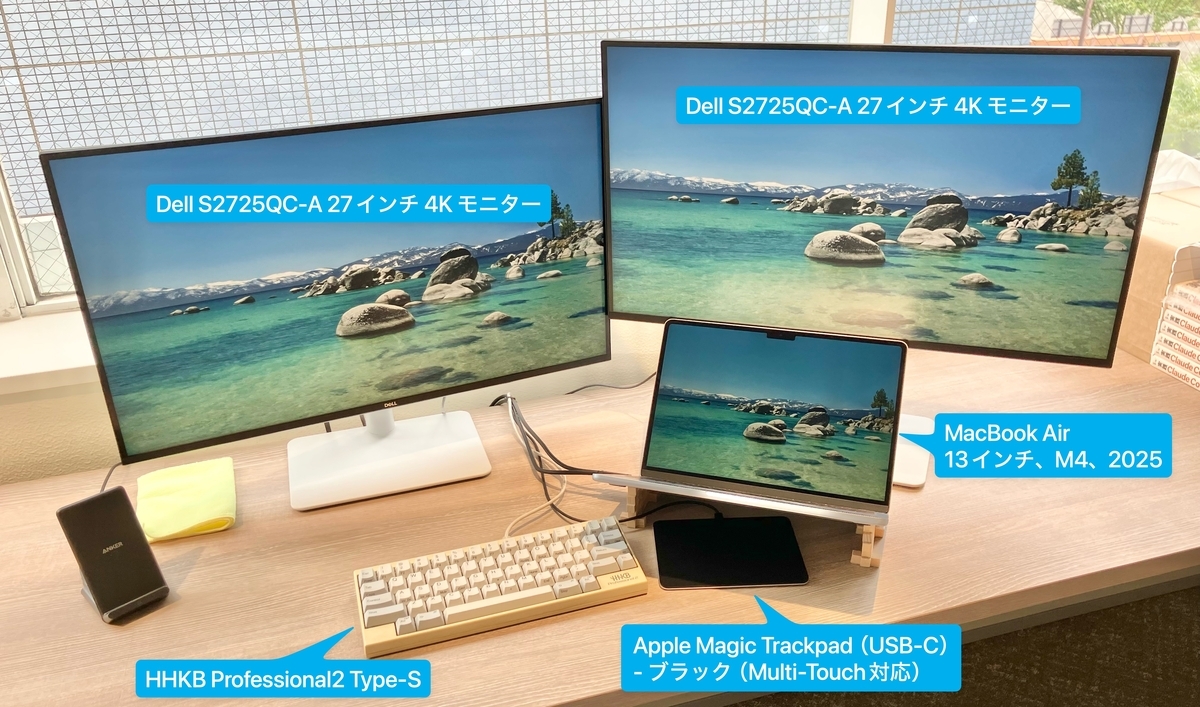
本体はAppleの13インチMacBook Air(M4)です。2025年春のモデルです。
このMacは本体含めた3枚のディスプレイに別々の内容を表示できるので、こちらのDellの27インチ 4Kモニタを2枚つなげて、本体のRetinaディスプレイを加えた3面にしています。

キーボードはHHKB Professional Type-Sです。もう15年くらい使っているかもしれません。
トラックパッドはApple Magic Trackpad(USB‑C)- ブラック(Multi-Touch対応)です。MacBook Air本体のトラックパッドよりも大きくて快適です。

Touch IDと本体のRetinaディスプレイを活かすための秘策
Touch IDと本体のRetinaディスプレイを使うためには、クラムシェルにはできません。ただ、そうなるとMac Bookのキーボードが邪魔になります。以前はMacBookのすぐ左にキーボードを置いて、トラックパッドはMacBookのものを使っていました。
場所食っちゃいますがMacBookを横において、TouchIDとTrackpadは本体のものを使ってます!
— セガビ (@segavvy) 2026年2月14日
クラムシェル前提だとできないですが…… pic.twitter.com/BlKKrbTZ0a
ただ、これだとトラックパッドがどうしても遠くなるし、外付けの大きなトラックパッドも使えません。Mac Bookのキーボードが取り外せたらいいのに……
ということで編み出したのが、キーボードの手前を浮かせて、その下にトラックパッドを入れてしまおうというアイデアです。
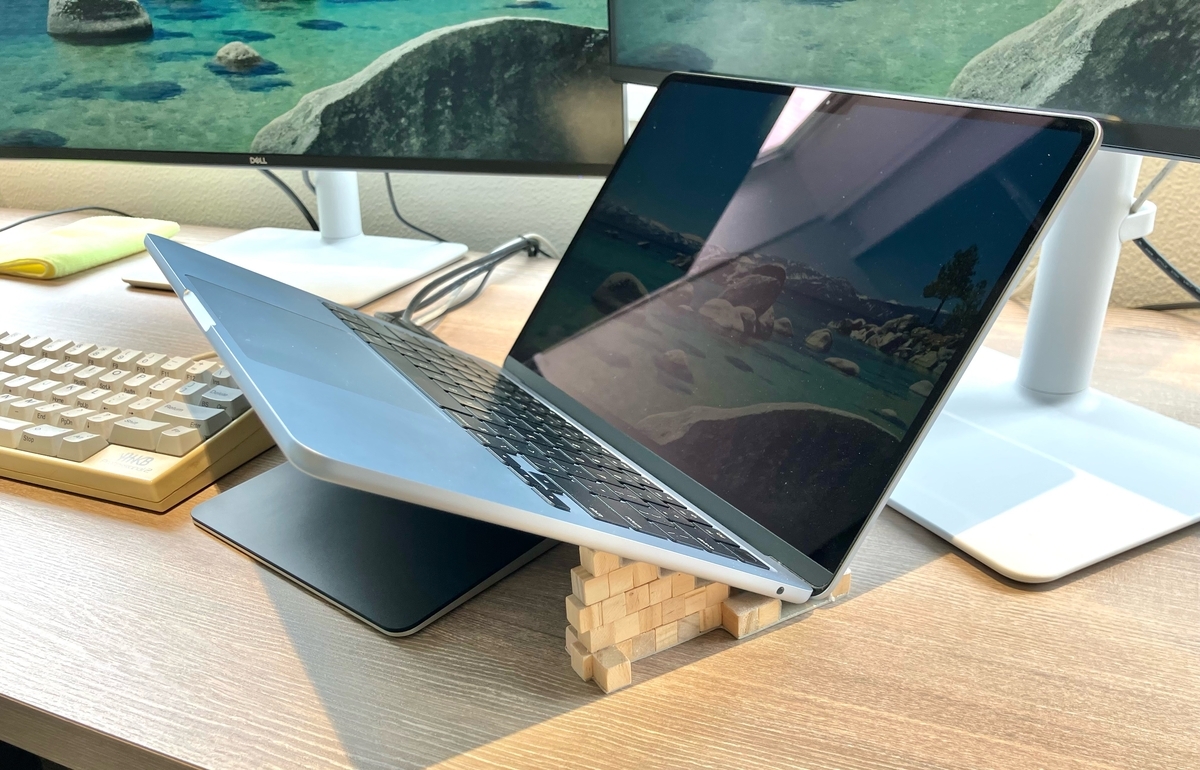
こんな感じでトラックパッドがMacBook本体の下にあります。いろいろ試行錯誤したのですが、これくらいの角度があればトラックパッドを使う時に手は当たりません。また、キーボードの表面がちょうど視界から消えるので、最初の写真のようにMacBookがまるでタブレットみたいになります(ならないけど)。
私は目線よりなるべくモニタを下げたい派なのですが、MacBookのディスプレイもこれくらいの角度がつくと高さが抑えられて、その上に27インチのモニタが来てもあまり目線を上げずに使えます。カメラもそのままいい感じで顔を映してくれるのでWeb会議も快適です。
PCスタンド
キーボードの手前だけ浮かせたい人は世の中にいないらしく、ちょうどよいPCスタンドが見つからなかったので自作しました。
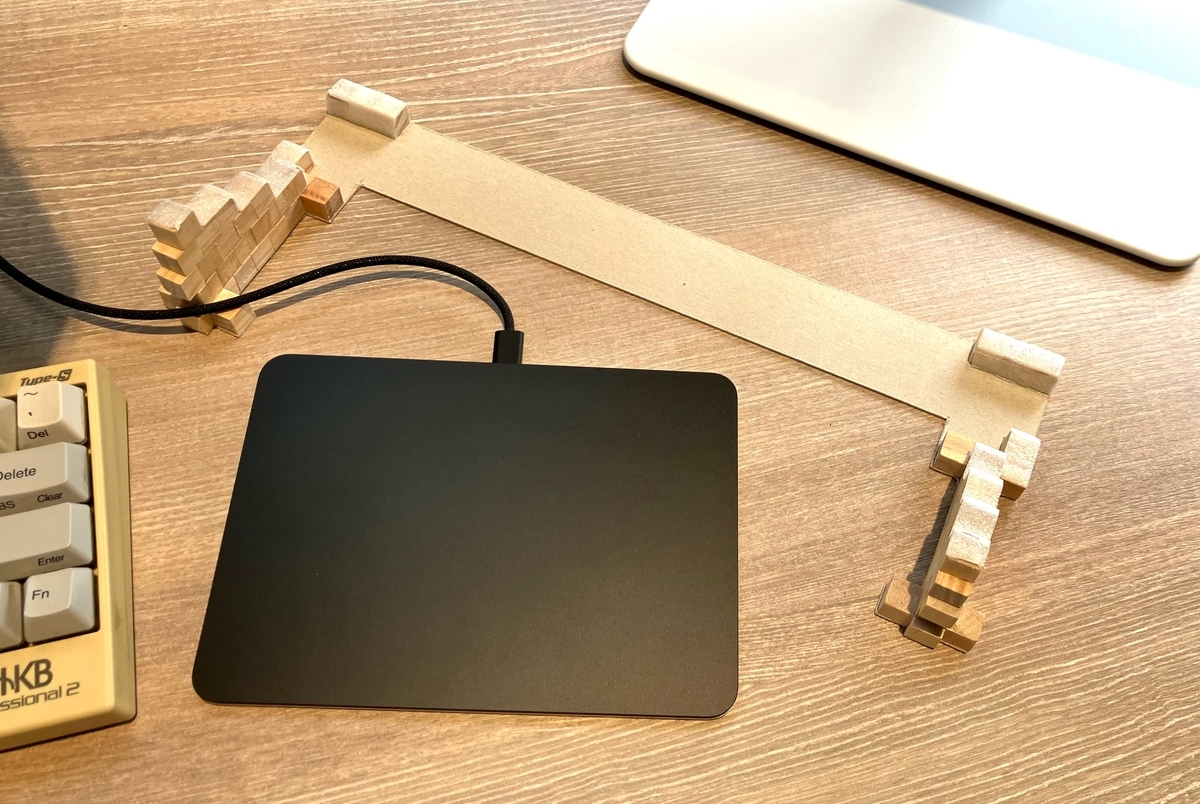
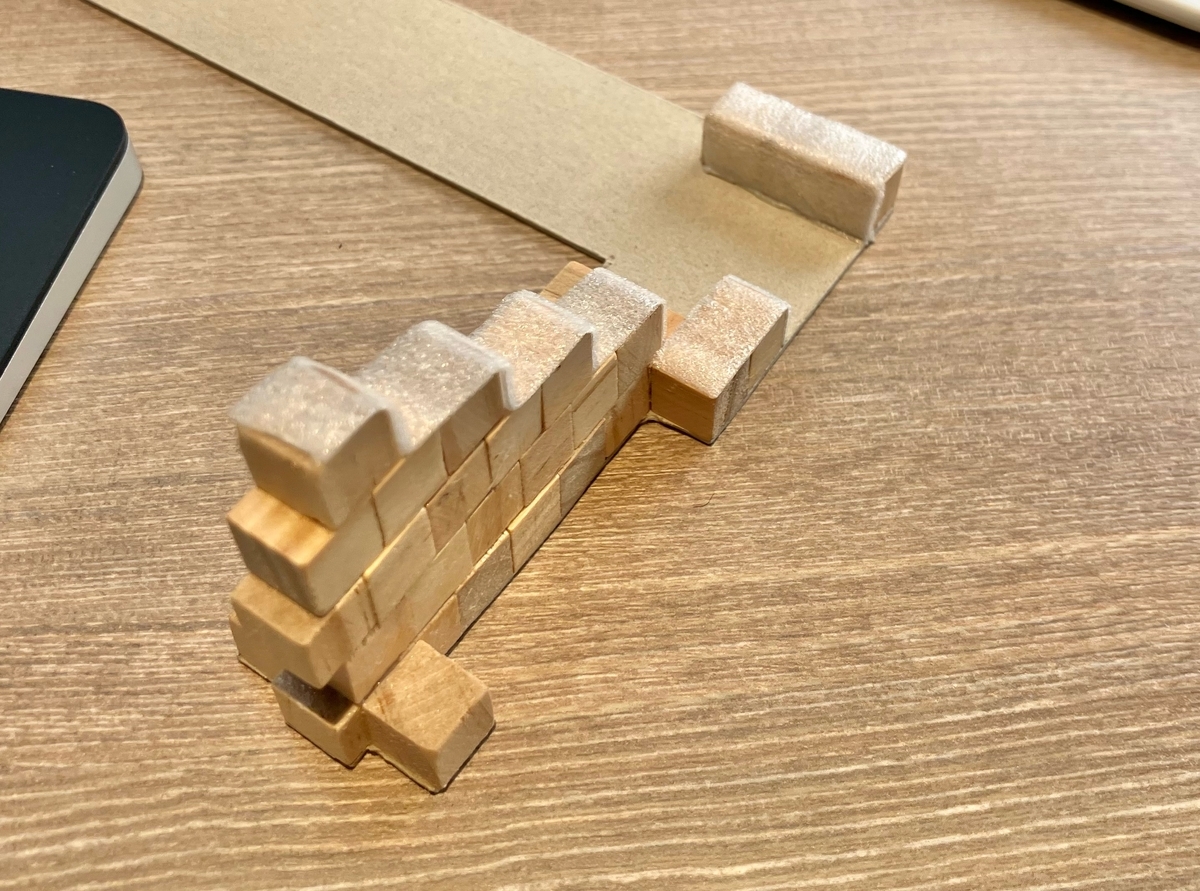
3Dプリンターとかあれば簡単なのかも知れませんが、そんな機材もノウハウもないので、木工用ボンド片手に工作です。1cmの木製キューブをくっつけて作りました。

好みの角度にするのがなかなか難しくて、これは2作目です。今回は職場の写真なのですが、1作目は自宅で使っています。MacBookが当たる部分はヤスリかけて薄いクッションフォームを貼っています。
デメリット
作るのが大変ですが、何回も作ることはないですし、工作好きな方にはよいかも知れません。
あと、MacBookの音が少し悪くなります。本体を机の上から浮かせてしまっているので、低音の響きが変わってしまうみたいです。ただ、Web会議程度なら特に問題にはなりません。
おわりに
マネされる方は自己責任でお願いします。スタンドが壊れてMacBookやトラックパッドにダメージを与えてしまっても私は何もできません。
MacBookのTouch IDとRetinaディスプレイを活かしたまま、いい感じにキーボードやトラックパッドやモニタを配置したい方の参考になりましたら幸いです。
